Google Workspaceとは|実際に使う機能・使わない機能
Google Workspaceには多くのサービスが含まれています。そのうち当社が日常的に使っているのは、5つだけです。 メール、ファイル、カレンダー、会議、チャット。
目次全13章
Google Workspaceには多くのサービスが含まれています。そのうち当社が日常的に使っているのは、5つだけです。
メール、ファイル、カレンダー、会議、チャット。一覧に載っているサービスの半分程度は、業務に組み込むところまで至っていません。
この記事で書きたいのは、その一覧のうち実際に使われるのはどれかという話です。
当社は約50人の建築・内装会社で、社内ファイルサーバーの廃止にあわせてGoogle Workspaceを導入しました。導入から運用まで一人で担当しています。
機能紹介ではなく、毎日使っているもの、たまに使うもの、まったく使っていないものを分けて書きます。
書き手は総務部長とIT部長を兼任しています。前職はシステムエンジニアを約15年。情シスの専任担当はいません。
Google Workspaceとは
Google Workspaceとは、Googleが提供する法人向けのサービス群です。
Gmail、ドライブ、カレンダー、Meet、ドキュメント、スプレッドシートといった、個人でも使えるサービスを、会社として管理できる形にまとめたものと考えると分かりやすいと思います。
無料のGoogleアカウントとの違い
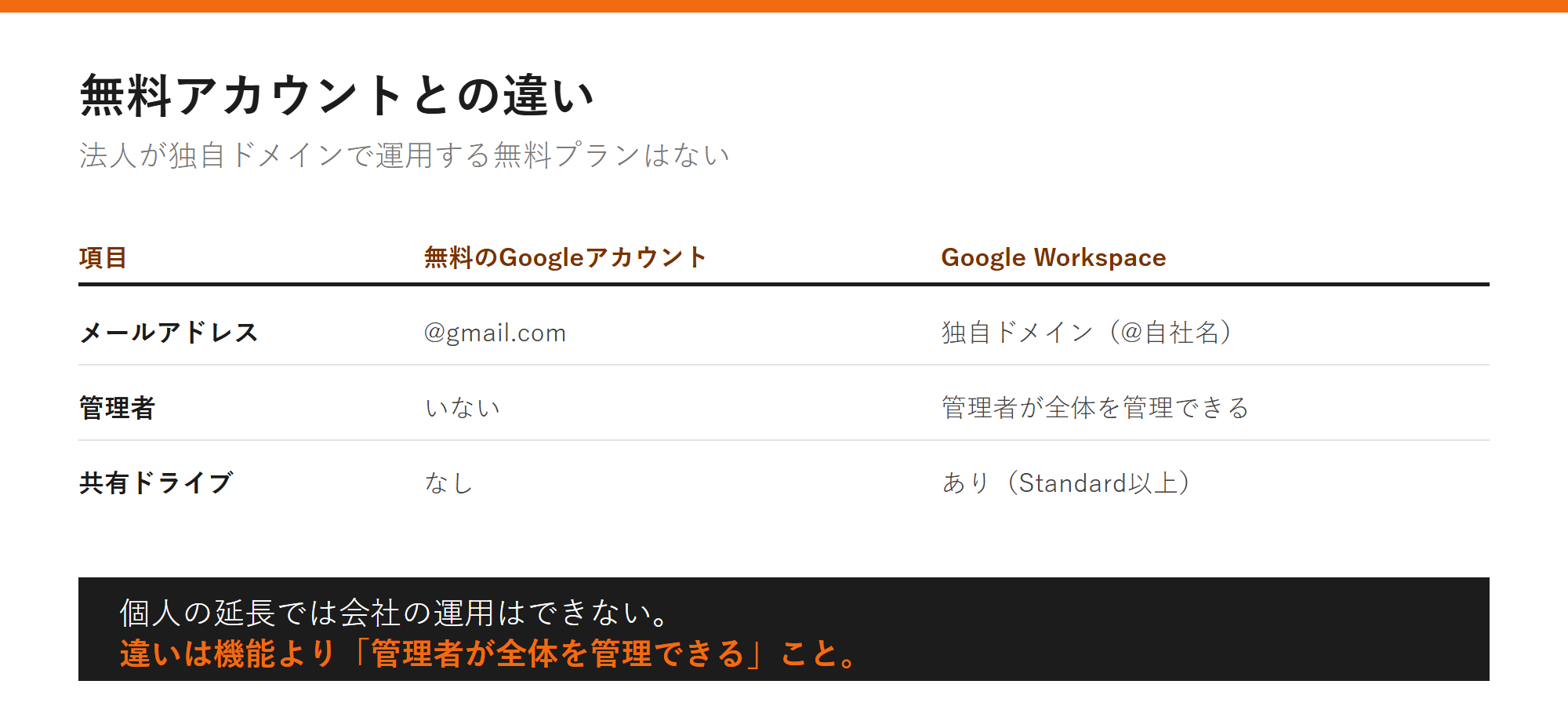
「Gmailなら無料で使えるのに、なぜ費用を払うのか」という疑問が出ます。違いは3点です。
| 無料のGoogleアカウント | Google Workspace | |
|---|---|---|
| メールアドレス | `@gmail.com` | 独自ドメイン(`@自社ドメイン`) |
| 管理者 | いない | 管理者が全体を管理できる |
| 共有ドライブ | なし | あり(Standard以上) |
実務上、最も大きいのは2つ目です。
無料のアカウントで業務を回すと、退職した社員のデータに会社が触れられません。パスワードを聞き出すか、諦めるかになります。ログの取得もできず、セキュリティ設定を統一することもできません。
会社として使うなら、管理者が存在する構成である必要があります。 費用の大半は、ここに対して払っていると考えるのが実態に近いと思います。
何が含まれるか
大きく分けると次の通りです。
| 分類 | 主なサービス |
|---|---|
| メール・連絡 | Gmail、Chat(チャット)、Meet(Web会議) |
| ファイル | ドライブ、共有ドライブ |
| 作成 | ドキュメント、スプレッドシート、スライド、フォーム、サイト |
| 予定 | カレンダー |
| 管理 | 管理コンソール、グループ |
| 開発 | Apps Script |
このほかにAI関連の機能が含まれますが、この領域は更新が速いため、契約前に公式サイトで最新の構成を確認してください。
導入は何から始めるのか|全体の流れ
検討から運用開始までの流れを、当社の実例で示します。メールだけを移すのか、ファイルサーバーごと移すのかで、規模がまったく変わります。
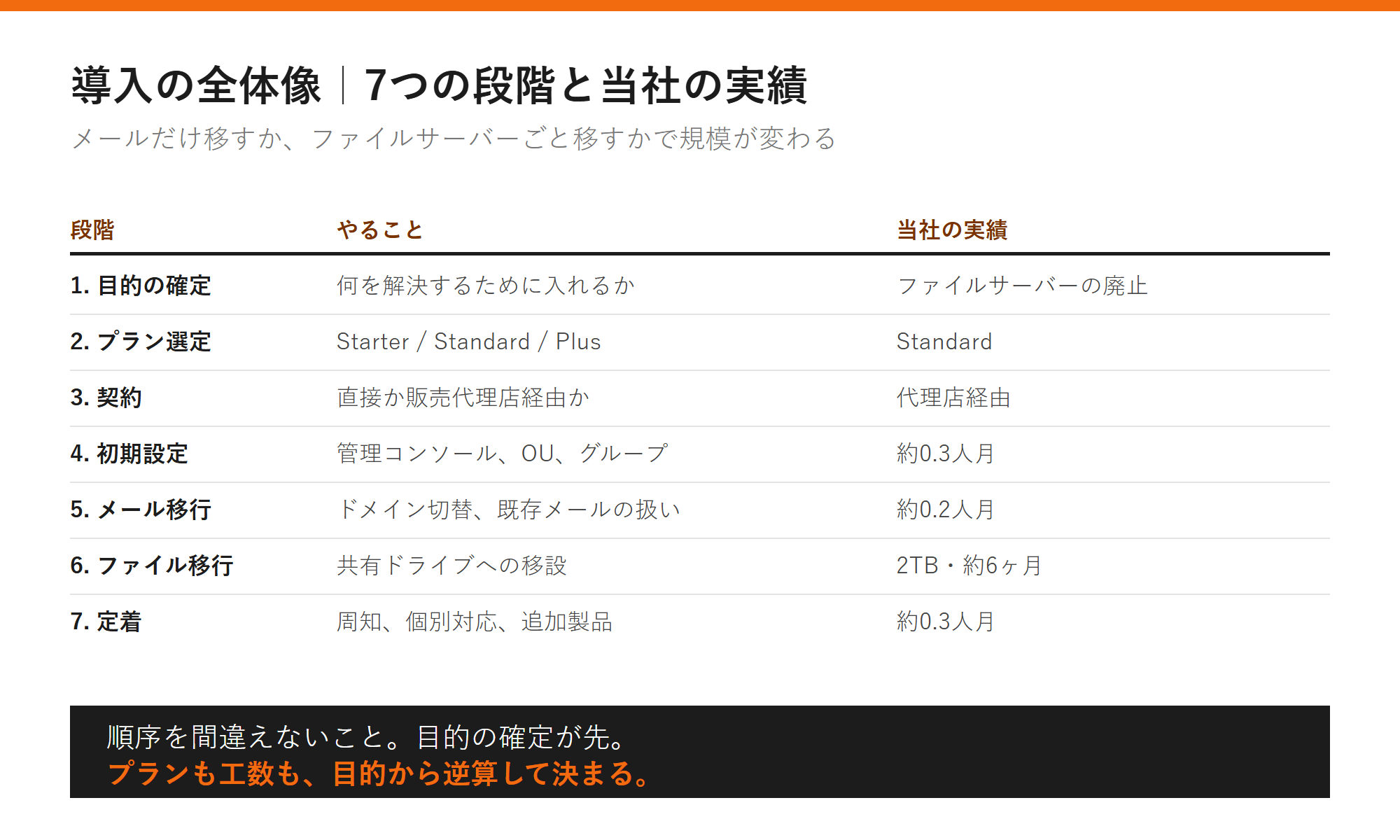
| 段階 | やること | 当社の実績 |
|---|---|---|
| 1. 目的の確定 | 何を解決するために入れるのか | ファイルサーバーの廃止 |
| 2. プラン選定 | Starter / Standard / Plus | Standard |
| 3. 契約 | 直接契約か販売代理店経由か | 代理店経由 |
| 4. 初期設定 | 管理コンソール、OU、グループ | 約0.3人月 |
| 5. メール移行 | ドメインの切替、既存メールの扱い | 約0.2人月 |
| 6. ファイル移行 | 共有ドライブへの移設 | 2TB・約6ヶ月 |
| 7. 定着 | 周知、個別対応、追加製品の導入 | 約0.3人月 |
4・5・7の合計で約1人月(当時35アカウント)。6のファイル移行は別枠で、業務を止めずに進めたため約6ヶ月かかっています。
順序を間違えないための注意
目的を先に決めてください。 ここが曖昧なままプランを選ぶと、後で足りなくなります。
当社の場合、目的が「社内ファイルサーバーの廃止」だったため、共有ドライブが必須でした。この時点でBusiness Starterは選択肢から外れます。逆に、メールの移行だけが目的なら、Starterで足りる可能性があります。
費用はいくらかかるのか
料金は変動するため具体的な金額は公式サイトで確認していただく前提で、構造だけ説明します。
3つのプランがある
中小企業向けのBusinessプランは、Starter・Standard・Plusの3種類です。実務上の最大の分岐点は、共有ドライブの有無にあります。
Business Starterには共有ドライブがありません。 ファイルの所有者が個人アカウントに紐づくため、退職者が出るたびに所有権の移管が必要になります。移し忘れればアクセスできなくなる。部門のデータを置く場所としては成立しません。
ストレージも、Starterは1ユーザーあたり30GBです。会議の録画を残す運用を始めた時点で足りなくなります。
料金表に出てこないコストがある
公式の料金表を見て予算を組むと、当社の場合は不足しました。上乗せされたのは3つです。
追加製品の費用。 Googleカレンダーの組織向け機能が不足していたため、別製品を追加購入しています。
移行の工数。 上記の約1人月です。DNSやメール認証の知識がある前提の数字なので、経験がなければ委託費用を見込んでください。
既存ライセンスとの二重払い。 当社はMicrosoft Officeを継続しており、現時点では両方に払っています。
逆に下がるコストもある
一方で、他のSaaSを解約できる可能性があります。当社はチャットとWeb会議のツールを完全に解約しました。
Google Workspaceの費用対効果は、単体では出ない。契約中のSaaSの棚卸しとセットで初めて出る。
プランの詳細、国産グループウェアとのストレージ単価の差、判断の3つの質問については、料金の記事で扱っています。
当社が実際に使っているもの
ここからが本題です。上の一覧のうち、実際に業務で回っているのはどれかを書きます。
毎日使っているもの
Gmail。 移行前は、レンタルサーバーのメールをGmailに取り込む構成でした。受信に10分以上かかり、手動で取得しないと届かない状態が常態化していました。いまは直接受信しています。
共有ドライブ。 社内ファイルサーバーの代替です。2TBを移行しました。現場からスマートフォンで図面を確認できるようになったのは、想定していた以上に効いています。
カレンダー。 ただし当社は、rakumoという別製品を追加購入しています。Googleカレンダー単体では、部署の予定を横並びで見る、会議室の空きを一覧で確認するといった使い方に向いていないためです。
Meet。 Zoomを完全に解約し、こちらに寄せました。
Chat。 LINE WORKSを完全に解約し、こちらに寄せました。
たまに使っているもの
フォーム。 社内の申請や、簡単なアンケートに使っています。回答がそのままスプレッドシートに溜まるため、集計の手間がありません。
スプレッドシート。 使ってはいますが、Excelは併用しています。 長年Excelで作られた見積書や工程表があり、スプレッドシートに移すと表示が崩れるものがあるためです。Microsoft Officeのライセンスは継続しています。
Apps Script。 これは後述しますが、当社では重要な位置を占めています。
ほとんど使っていないもの
一覧に載っているサービスのうち、半分程度は使っていません。
スライドは、社外向け資料の一部で使う程度です。サイトは社内ポータルの検討時に触りましたが、結局Apps Scriptで作る判断をしました。
新しく追加されるサービスも、業務に組み込むところまで至っていないものが多くあります。
「全部使えるから得」という考え方は、実態に合いません。 使うのは結局、メール、ファイル、カレンダー、会議、チャットの5つが中心です。
想定していなかった効果
導入前に期待していなかったのに、実際に効いたものが2つあります。
Meetの自動発行と議事録
カレンダーで予定を作ると、Meetの参加URLが自動で発行されます。
会議のたびにURLを発行して、招待メールに貼り付ける。この作業がなくなりました。地味ですが、毎日発生していた手間です。
そして会議後、その予定に議事録が紐づきます。 「あの打ち合わせの記録はどこか」を探す必要がなくなりました。
Apps Scriptで社内システムが作れる
これは当社に固有の事情ですが、書いておきます。
Google WorkspaceにはApps Scriptというプログラム実行環境が含まれています。スプレッドシートをデータの置き場にして、フォームで入力を受け、自動で処理を回すといった仕組みを、追加費用なしで作れます。
当社では、これを使って社内ポータルサイトを構築しました。稟議のワークフローや掲示板といった機能を、外部のサービスを買わずに実装しています。
ただし、これはプログラムを書ける人が社内にいる場合に限られます。 書ける人がいなければ、素直に製品を買うべきです。自作したものは、作った人がいなくなると保守できません。
導入して、何が変わったか
実測した範囲で書きます。
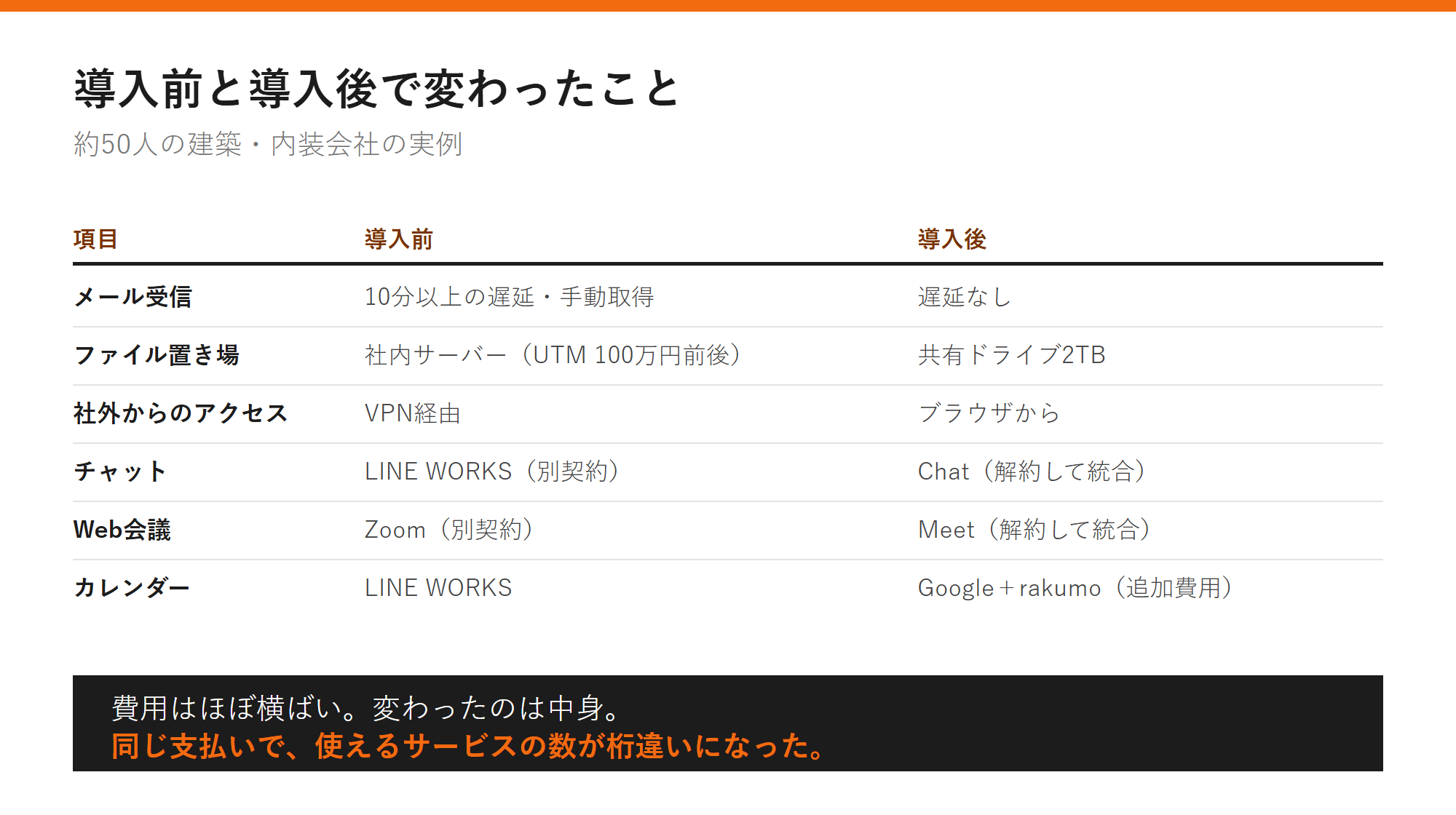
| 項目 | 導入前 | 導入後 |
|---|---|---|
| メール受信 | 10分以上の遅延、手動取得が必要 | 遅延なし |
| ファイル置き場 | 社内サーバー(5年リース、UTMだけで100万円前後) | 共有ドライブ2TB |
| 社外からのアクセス | VPN経由 | ブラウザから |
| チャット | LINE WORKS(別契約) | Chat(解約) |
| Web会議 | Zoom(別契約) | Meet(解約) |
| カレンダー | LINE WORKS | Googleカレンダー+rakumo(追加費用) |
コストは下がったのか
結論から書くと、Google Workspaceに移しただけでは、ほとんど下がりませんでした。 ファイルサーバーの更改費用がなくなった分と、Google Workspaceの月額が相殺される水準です。
実際にコストが動いたのは、LINE WORKSとZoomを解約できたことでした。
Google Workspaceの費用対効果は、単体では出ない。契約中のSaaSの棚卸しとセットで初めて出る。
導入を検討している方は、いま契約しているサービスを全部並べて、機能が重複するものを数えてみてください。そこが乗るかどうかで、判断はまったく変わります。
メール遅延の解消が、いちばん実感された
社内から最も反応があったのは、実はここでした。
移行前は、ワンタイムパスワードが有効期限内に届かず認証が通らない、取引先から「送った」と言われても手元にない、といったことが起きていました。全員がその不便に慣れてしまい、誰も問題だと言わなくなっていました。
解消されて初めて、それが異常な状態だったと認識されました。
つまずきやすい5つの箇所
導入を経験して、多くの会社が同じところで止まると感じた箇所を挙げます。
1. 管理コンソールが読み解けない
アカウント作成、組織部門(OU)の設計、グループの切り方、権限の付与。概念を理解しないと手が動きません。
そして公式ヘルプは、情報が不足しているわけではないのに読みにくい。原文をもとにした記述が多く、UIの表記と用語も一致しません。全世界・全プラン向けに書かれているため、自社の規模で何をすべきかは書かれていないからです。
当社はここに約0.3人月を使いました。手順を探すのではなく、自社の設計を決めることに時間を使うほうが結果的に早いというのが結論です。
2. グループの設定でつまずく
Google Workspaceのグループは、メーリングリスト・権限の付与単位・チャットの招待単位を1つの機能で兼ねています。 何のために作るのかを決めていないと、どの設定を触るべきか判断できません。
典型的な失敗が、`info@` のような窓口アドレスです。初期設定では組織内からの投稿しか受け付けないため、社外からのメールが届きません。 そして設定を変えるまで気づけません。
3. カレンダーが組織向けではない
Googleカレンダーは個人の予定管理として設計されています。部署の予定を横並びで見る、会議室の空き状況を一覧で確認するといった使い方には向きません。
日本のグループウェア的な運用を求める場合、追加製品が必要になることがあります。当社はここで別製品を購入しました。
4. ファイルサーバーの移行が終わらない
2TBを棚卸ししてから移そうとすると、まず終わりません。他部署のフォルダの中身は、担当者には判断できないからです。
当社は各部門のフォルダを構成を変えずにそのまま移し、整理は自部署に任せました。触ったのは、自分が判断できる全社共通の資料だけです。
5. 共有ドライブに移しても「どこにあるか分からない」
これは移行後に起きます。共有ドライブは放っておくと階層が深くなり、他部署から見るとどこを開けばいいのか分かりません。
置いてあることと、辿り着けることは別です。当社はこの解消のために社内ポータルを作りました。
導入後に必要になったもの
Google Workspaceを入れて終わり、にはなりませんでした。足りない部分を、買うか作るかで埋めています。
| 不足していた機能 | 対応 | 判断 |
|---|---|---|
| カレンダーの組織向け表示 | 既製品を購入 | 中核機能なので作り直せない |
| 稟議のワークフロー | Apps Scriptで自作 | 外側に載せる仕組みなので作れる |
| 社内掲示板・ポータル | Apps Scriptで自作 | 同上 |
判断基準は、「対象製品の中核に手を入れる必要があるか」でした。
カレンダーの表示を変えるには、カレンダーそのものを作り直すことになります。一方、ワークフローや掲示板はGoogle Workspaceの外側に載せる仕組みなので、既存機能の組み合わせで実装できます。
ただし自作は、社内にプログラムを書ける人がいる場合に限られます。 AIで実装できるようになったため以前よりハードルは下がりましたが、何を作るべきかを判断できる人は依然として必要です。
向いている会社、向いていない会社
向いている
- 社内ファイルサーバーが更改時期を迎えている会社。 共有ドライブが代替になります
- すでに全員がGmailを使っている会社。 移行コストが最も低くなります
- チャットやWeb会議を別契約している会社。 統合すれば費用が下がります
- 現場や外出先からアクセスしたい会社。 VPNが不要になります
向いていない、または注意が必要
- Excelの複雑なファイルが業務の中心にある会社。 スプレッドシートへの移行で崩れます。ただしOfficeは併用できるので、決定的な障害ではありません
- グループウェア的な一覧性を強く求める会社。 カレンダーは追加製品が必要になる可能性があります
- 社内にIT担当がまったくいない会社。 管理コンソールの設定には一定の理解が必要です。代理店に依頼する前提で予算を組んでください
無料で使えるのか
「無料版はあるのか」という検索が多いので、整理しておきます。
法人が独自ドメインで運用する場合、無料のプランはありません。 有料契約が前提です。
個人向けのGmailは無料ですが、`@gmail.com` のアドレスになります。自社ドメインのメールを使いたい、管理者を置きたい、共有ドライブを使いたい。 これらのいずれかが要件になった時点で、有料プランが必要です。
無料試用期間は用意されているため、契約前に管理コンソールを触ることはできます。導入作業の重さを事前に把握する意味でも、試用は有効です。
導入を検討している方へ
当社の経験から、先に確認しておくべきことを挙げます。
- どのプランが必要か。 ファイルサーバーの代替を考えているなら、共有ドライブのないBusiness Starterは対象外です。プランの選び方と、料金表に出てこないコストについては別記事にまとめています。
- いま契約しているSaaSの棚卸し。 費用対効果は、重複しているサービスを解約できるかどうかで決まります。
- 移行にかかる工数。 当社の実績は、35アカウントで約1人月でした。ファイルサーバーからのデータ移行は別枠で、2TBを業務を止めずに移して約6ヶ月かかっています。
- カレンダーの要件。 部署の予定を一覧したい、会議室の空きを一覧で見たいという要件があるなら、追加製品の費用を織り込んでください。
- 管理コンソールの学習コスト。 公式ヘルプは読みにくく、設定は概念を理解しないと進みません。ここに0.3人月かかっています。
関連する記事
当社の導入過程を、テーマごとに分けて記録しています。
費用を検討している方へ
- 料金とプランの選び方 — Business Standardを選んだ理由、料金表に出てこない3つのコスト、国産グループウェアとストレージ単価が20倍以上違う話
移行の実務を知りたい方へ
- 社内ファイルサーバーの廃止 — 2TBを業務を止めずに半年で移した記録、短期決戦と漸進の比較、工数の内訳
- メールの移行 — Gmailの外部メール取得が終了する件と、転送・IMAP・Workspace移行の3つの対処法
- 管理コンソール — 実際に詰まった箇所と、公式ヘルプではなくAIを使った理由
導入後に足りない部分を埋める
- カレンダーの不足と追加製品 — rakumoを買った理由と、買わなかった製品
- 社内ポータルを作った記録 — 共有ドライブの「どこにあるか分からない」を解いた話
- Googleサイトで足りるか — 自作すべき会社と、そうでない会社の線引き
よくある質問
無料のGmailとの違いは何ですか
独自ドメインが使えること、管理者が全体を管理できること、共有ドライブが使えること(Standard以上)の3点です。実務上は2つ目が最も大きく、無料アカウントでは退職者のデータに会社が触れられません。
全部の機能を使わないと損ですか
そうは考えていません。当社が実際に使っているのは、メール、ファイル、カレンダー、会議、チャットの5つが中心です。一覧に載っているサービスの半分程度は使っていません。
導入にはどのくらいの期間がかかりますか
何を移すかによります。メールと初期設定だけなら数週間、ファイルサーバーごと移す場合は当社で約6ヶ月かかりました。工数としては、初期設定・メール移行・定着支援の合計で約1人月です(35アカウント時点)。
社内にIT担当がいなくても導入できますか
管理コンソールの設定には一定の理解が必要です。代理店に依頼する前提で予算を組んでください。ただし契約形態によって支援範囲が変わるため、何を依頼できるかは事前に確認してください。
Excelはそのまま使えますか
Microsoft Officeのライセンスを継続すれば、これまで通り使えます。スプレッドシートに寄せる場合は、複雑なファイルで表示が崩れることがあります。当社は併用しています。
どんな会社に向いていますか
社内ファイルサーバーが更改時期を迎えている会社、すでに全員がGmailを使っている会社、チャットやWeb会議を別契約している会社です。逆に、Excelの複雑なファイルが業務の中心にある会社は、移行の設計に注意が必要です。
この話の、実例を持ち寄る場があります。
記事の内容を「自社ではどう回すか」まで落とすのが、月例の少人数ビジネス深掘り会です。新着コラムと開催案内は、公式LINEでお届けしています。