Google Workspaceの管理コンソール|初期設定でつまずく箇所と対処
部署宛のアドレスを作りました。`info@` のような、問い合わせを受ける窓口です。 取引先からのメールが、届きませんでした。 エラーも返っていません。設定を見直すまで、届いていないことに気づけませんでした。
目次全7章
部署宛のアドレスを作りました。`info@` のような、問い合わせを受ける窓口です。
取引先からのメールが、届きませんでした。
エラーも返っていません。設定を見直すまで、届いていないことに気づけませんでした。
Google Workspaceを導入したあと、最初にぶつかるのが管理コンソールです。アカウントを作る、グループを作る、権限を割り当てる。やることは明確なのに、画面の前で手が止まる。
結論を先に書きます。探すべきは操作手順ではなく、自社の設計です。 手順はAIに聞けば分かりますが、設計は自分で決めるしかありません。管理コンソールが難しいのは、UIが複雑だからではなく、設計を決めないまま触ろうとするからです。
書き手は、従業員約50人の建築・内装会社で総務部長とIT部長を兼任しています。前職はシステムエンジニアを約15年。導入時は35アカウントでした。
公式ヘルプが読めない理由
はっきりさせておくと、Googleの公式ヘルプページは情報が不足しているわけではありません。必要なことはだいたい書いてあります。
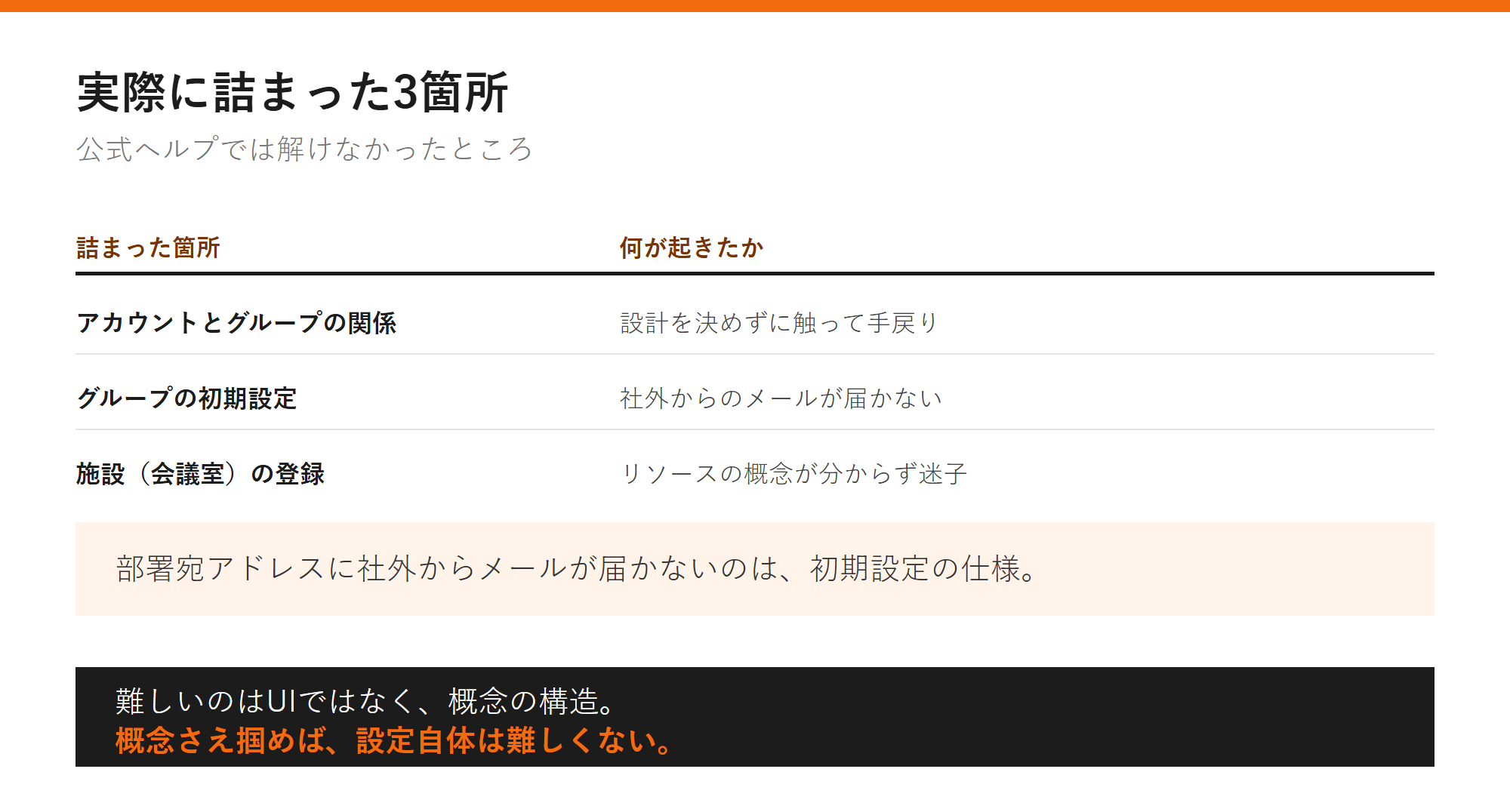
それでも読めない。理由は3つあります。
1つ目は、日本語が読みにくいこと。 英語の原文をもとにした記述が多く、頭に入ってきません。1文を2回読み直すことが普通に起きます。
2つ目は、画面の表記と用語が一致しないこと。 ヘルプに書かれた項目名が、目の前の管理コンソールに見当たらない。UIが更新されているのに、記述が追いついていないケースがあります。
3つ目が最も大きい。全世界・全プラン向けに書かれていることです。
ヘルプは、個人事業主から数万人規模の企業まで、すべての読者を想定しています。そのため「あなたの会社の規模とプランで、何をすべきか」は書かれていません。情報がないのではなく、自社に翻訳する作業が読者側に丸投げされている状態です。
そして、この翻訳作業こそAIが得意な部分でした。
詰まった箇所1|アカウントとグループの関係
最初の山はグループでした。アカウントを作ること自体は簡単です。問題は、アカウントをどう束ねるかです。
なぜグループが必要か
35人分のアカウントを作った後、こういう作業が発生します。
- 営業部だけに、特定の共有ドライブへのアクセス権を与えたい
- 総務部全員をチャットのスペースに招待したい
- 部署宛のメールアドレスを作りたい
一人ずつ設定していくと、人が増減するたびに全部やり直しになります。グループを作り、権限をグループに対して付与する。そうすれば人事異動のときはメンバーを入れ替えるだけで済みます。
ここまでは理解できます。問題はこの先です。
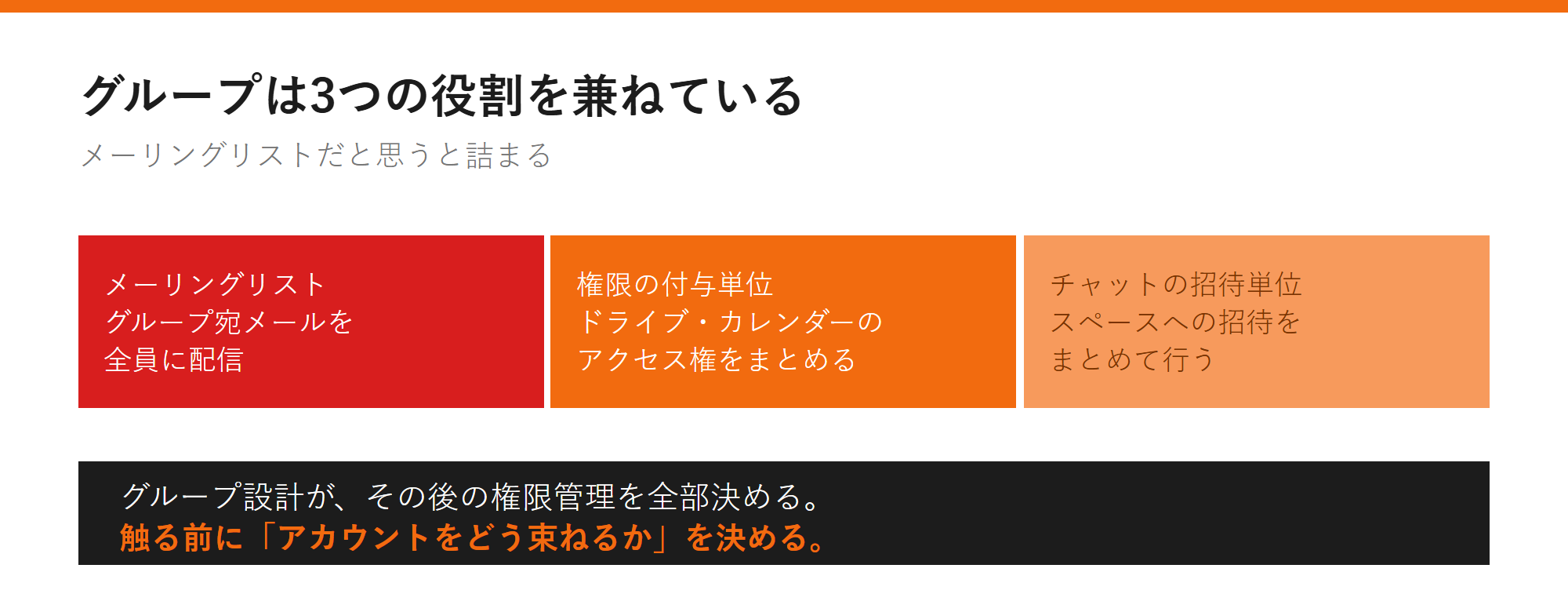
グループが3つの役割を兼ねている
Google Workspaceのグループは、1つの機能で複数の役割を兼ねています。
| 役割 | 用途 |
|---|---|
| メーリングリスト | グループ宛のメールをメンバー全員に配信する |
| 権限の付与単位 | 共有ドライブやカレンダーへのアクセス権をまとめて設定する |
| チャットの招待単位 | スペースへの招待をまとめて行う |
この3つが同じ「グループ」という名前で提供され、設定画面も共通です。そのため、メーリングリストとして作ったグループに権限設定の項目が並び、権限のために作ったグループにメール配信の設定が並びます。
何のために作っているのかを自分で決めていないと、どの設定を触るべきか分かりません。 ここが最初の関門でした。
詰まった箇所2|グループの設定がややこしい
ここが最大の山でした。
「外部からメールが受信できない」
代表的な例です。`info@` や `soumu@` のような部署共通のアドレスをグループで作ったとします。
この状態では、社外からのメールが届きません。
グループの初期設定では、投稿できるのが組織内のメンバーに限定されているからです。取引先が `info@` 宛に送っても届かない。エラーが返る場合もあれば、静かに破棄される場合もあります。
問い合わせ窓口として使うつもりだったなら致命的です。そして設定を変えるまで、届いていないことに気づけません。
この挙動自体は妥当です。グループアドレスはスパムの標的になりやすいため、初期状態では閉じている。理屈は分かりますが、知らなければ必ず踏みます。
設定画面が複数ある
さらに混乱するのが、グループの設定を触れる場所が1箇所ではないことです。
管理コンソール側からも設定できますし、Googleグループの管理画面からも設定できます。項目の粒度が違い、片方にしかない設定もあります。
「ヘルプに書かれている項目が見つからない」と思ったら、そもそも別の画面の話だった、ということが起きます。
メーリングリストとして使う場合の設定項目
部署宛のメールを配信する用途では、確認すべき項目が並びます。
- 誰がメールを送れるか(組織内のみ/外部も可)
- メンバー以外の投稿を許可するか
- 返信先をグループにするか、個人にするか
- 過去のメールを新規メンバーに見せるか
どれも初期値のままだと、意図した動きになりません。 そして項目名だけでは、実際に何が起きるのか分かりにくい。
触る前に決めておくべきこと
いま同じことをやるなら、画面を開く前に次を決めます。
- そのアドレスは社外から受け取るのか、社内だけか
- 返信は個人宛に返るべきか、グループ全体に返るべきか
- 過去のやり取りを、後から入るメンバーに見せるか
この3つが決まっていれば、設定項目は迷わず選べます。 決めずに開くと、項目を1つずつ読んで悩むことになります。
詰まった箇所3|施設(会議室)の登録
会議室をカレンダーから予約できるようにするには、施設としてリソースを登録する必要があります。
これも、やること自体は単純です。ただし場所が分かりにくい。アカウントやグループとは別の階層にあり、探しに行かないと辿り着けません。
登録の際には、建物、階、収容人数、設備といった情報を入れます。このとき決めておくべきなのは、命名規則です。
会議室が数室あるだけなら適当な名前でも困りませんが、拠点が複数ある会社では、予約画面に並んだときに区別がつかなくなります。後から変更すると既存の予定に影響が出るため、最初に決めておくべき部分でした。
なお、Googleカレンダーの施設予約は、日本の会社が求める運用にそのまま馴染むとは限りません。この点は別記事で扱います。
AIに聞くようになった経緯
ヘルプページを読み込む時間が無駄だと気づいたのは、作業を始めて数日後でした。
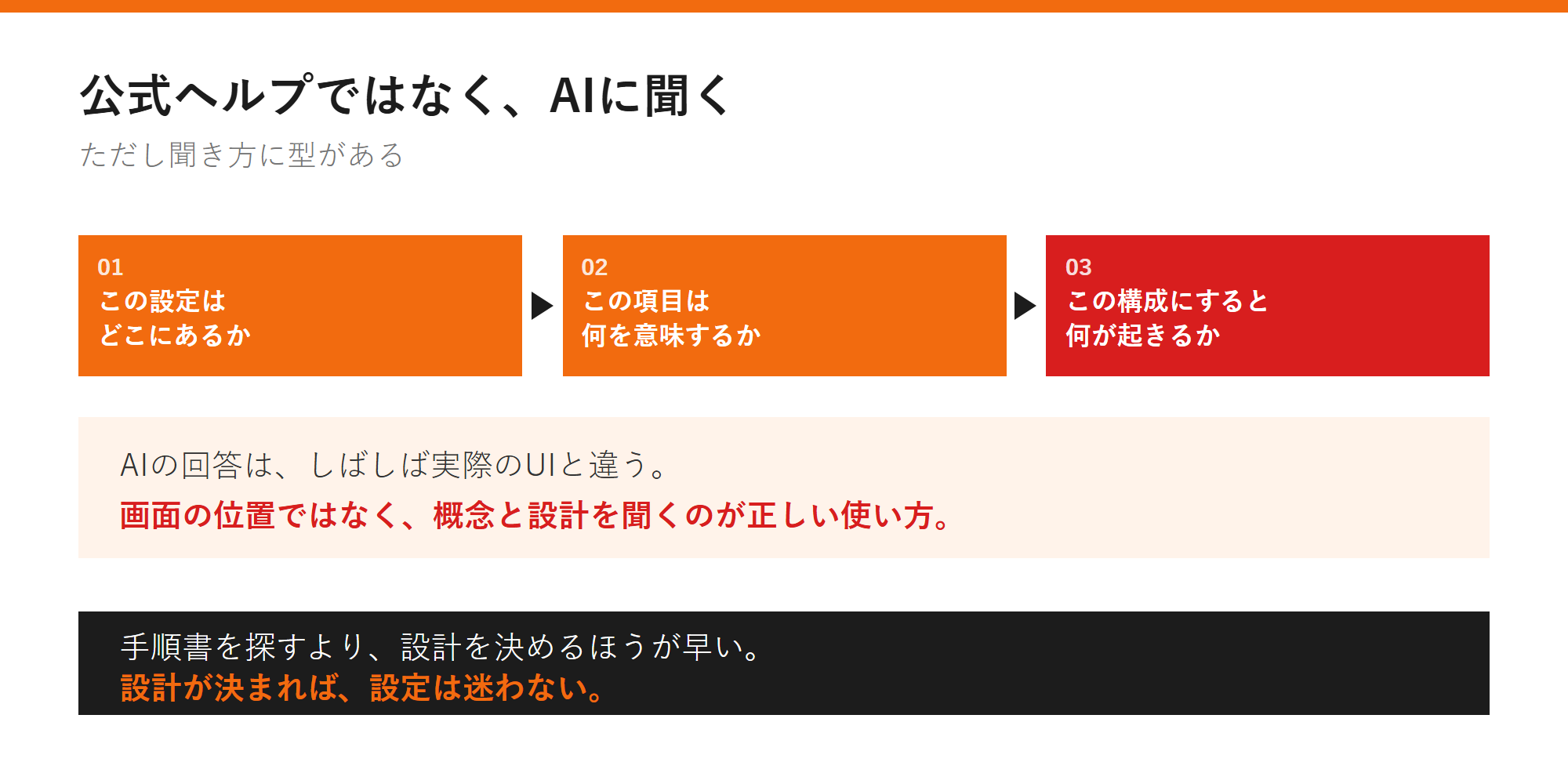
「この設定はどこにあるか」「この項目は何を意味するか」「この構成にすると何が起きるか」。 これらをGeminiに聞くほうが、圧倒的に早い。
特に効くのが3つ目です。設定を変えた結果どうなるかを、試す前に確認できる。 管理コンソールは本番環境なので、試して失敗すると業務に影響します。事前に挙動を確認できる価値は大きい。
代理店に何を期待できるか
補足しておくと、当社は販売代理店経由で契約しています。
ただし、技術的な支援がどこまで含まれるかは、契約形態によって違います。 価格を抑えた契約では、実質的に請求代行に近く、詳細な設定支援までは含まれないことがあります。
これは代理店の質の問題ではなく、サービスの範囲がそう設計されているからです。安いのは、支援が含まれていないからそうなっている。
代理店に何を期待できるかは、契約時に確認しておくべき項目です。 導入後に「聞けると思っていた」となると、結局は自分で解決することになります。
AIの回答は、しばしばUIと違う
AIの回答が、常に正確だったわけではありません。
最も多かったのは、UIの記述が現在の画面と食い違うケースです。「設定 > セキュリティ > ○○」と案内された経路に、その項目が存在しない。メニューの名称が変わっている、あるいは階層が変わっている。
管理コンソールのUIは頻繁に更新されます。AIの学習データが追いついていない領域では、これが普通に起きます。
そのまま信じて設定すると、間違った場所を触ることになります。 管理コンソールは、設定を誤ればメールが止まり、権限を誤ればデータが外部に露出します。確認せずに実行してよい場所ではありません。
それでも有用な理由
では役に立たないかというと、逆です。「何を探せばいいか」が分かるからです。
経路は違っていても、設定項目の名称や概念の説明は大筋で合っています。名称が分かれば管理コンソール内で検索でき、そこから辿り着けます。
つまり、AIは手順書ではなく、用語の翻訳機として使うのが正しいということです。
「やりたいこと」を日本語で伝えると、それが管理コンソール上のどの機能に対応するかを教えてくれる。そこから先は自分で確認する。この分担にすれば、精度の問題は実害になりません。
チャットは1つに絞った
運用面で1つだけ工夫があります。
質問するたびに新しいチャットを作ると、会話が散らばって過去のやり取りを探せなくなります。そこで、Google Workspaceに関する質問は1つのチャットに集約しました。
特別な仕込みはしていません。専用の設定機能なども使わず、素の状態から始めた最初のチャットを、そのまま使い続けているだけです。
それでも効果はありました。自社の構成を前提にした会話が蓄積されるので、説明を毎回やり直す必要がなくなります。 「うちのグループ構成だとどうなるか」といった聞き方ができるようになります。
手順書を探すより、設計を決めるほうが早い
この作業を通じて分かったことを、最後にまとめます。
管理コンソールが難しいのは、UIが複雑だからではありません。 決めるべきことを決めないまま画面を開くから、項目の意味が判断できないだけです。
グループの設定で迷ったのは、そのグループを何のために作るのかが曖昧だったからでした。用途が「社外からの問い合わせ窓口」だと決まっていれば、外部からの投稿を許可するかどうかは即断できます。
そして設計の部分は、UIが変わっても腐りません。
- 自社の組織を、組織部門(OU)にどう落とすか
- グループをどの単位で切るか
- 権限をどこで分けるか
- 施設の命名規則をどうするか
これらを先に決めてしまえば、操作方法は聞けば分かります。逆にここが曖昧なままだと、何度ヘルプを読んでも進みません。
世の中のGoogle Workspace解説記事の多くが手順書の形式を取っていますが、それはUIが変われば使えなくなります。 参考にするなら、手順ではなく設計の考え方を扱った情報を探したほうが確実です。
よくある質問
管理コンソールの設定は、代理店に依頼できますか
契約形態によります。価格を抑えた契約では実質的に請求代行に近く、詳細な設定支援までは含まれないことがあります。これは代理店の質ではなく、サービスの範囲がそう設計されているためです。何を依頼できるかは契約時に確認してください。
公式ヘルプを読んでも分からないのは、自分だけですか
そうではないと思います。ヘルプは全世界・全プラン向けに書かれているため、自社の規模で何をすべきかは書かれていません。情報が不足しているのではなく、自社に翻訳する作業が読者側に委ねられている状態です。
AIに聞いて設定しても大丈夫ですか
回答をそのまま実行するのは避けてください。管理コンソールのUIは頻繁に更新されるため、案内された経路に項目が存在しないことがあります。設定を誤ればメールが止まり、権限を誤ればデータが露出します。AIは手順書ではなく、用語の翻訳機として使うのが安全です。
グループとメーリングリストは何が違いますか
Google Workspaceでは同じものです。グループが、メーリングリスト・権限の付与単位・チャットの招待単位を1つの機能で兼ねています。この構造が分かりにくさの原因になっています。
部署宛のアドレスに、社外からメールが届きません
グループの初期設定では、投稿できるのが組織内のメンバーに限定されているためです。問い合わせ窓口として使う場合は、外部からの投稿を許可する設定に変更してください。
組織部門(OU)とグループは、どう使い分けますか
組織部門はポリシーや機能の適用範囲を分けるもの、グループはメール配信とアクセス権限をまとめるものです。人事組織をそのまま組織部門に落とすと管理が複雑になるため、設定を分けたい単位で切るほうが実務的です。
この話の、実例を持ち寄る場があります。
記事の内容を「自社ではどう回すか」まで落とすのが、月例の少人数ビジネス深掘り会です。新着コラムと開催案内は、公式LINEでお届けしています。