ファイルサーバーのクラウド化|2TBを移行した手順と工数
ファイルサーバーのリース更改の見積もりが届きました。UTM1台で100万円前後。 サーバー本体もバックアップ装置も別です。 その紙を見ながら考えたのは、同じ構成をもう5年続ける意味があるのか、ということでした。
目次全12章
ファイルサーバーのリース更改の見積もりが届きました。UTM1台で100万円前後。 サーバー本体もバックアップ装置も別です。
その紙を見ながら考えたのは、同じ構成をもう5年続ける意味があるのか、ということでした。
結果として、社内サーバーをやめました。以下は、その記録です。
| 項目 | 実績 |
|---|---|
| 移行したデータ量 | 約2TB |
| 期間 | 約6ヶ月(業務は止めていない) |
| 移行先 | Google Workspace Business Standard |
| 対象人数 | 当時35アカウント(現在は約50人) |
| かかった工数 | 合計 約1人月 |
| コスト | ほぼ横ばい。別のSaaSを解約したことで下がった |
最後の行が、この記事で最も伝えたいことです。ファイルサーバーをクラウドに移すだけでは、コストは下がりませんでした。
書き手は、従業員約50人の建築・内装会社で総務部長とIT部長を兼任しています。前職はシステムエンジニアを約15年。情シスの専任担当はおらず、人事・労務・経理と兼務しながらこの移行を担当しました。
なぜファイルサーバーをやめたのか
きっかけは、リースの更改時期が来たことです。
社内のファイルサーバーは5年リースで運用していました。更改にあたって見積もりを取ったところ、UTM(統合脅威管理装置)だけで100万円前後という金額になりました。サーバー本体、バックアップ装置、設置作業は別です。
この水準は、特別に高いわけではありません。一般的な相場としても、接続台数30〜50台規模のオフィス向けUTMは本体価格で35万〜54万円程度、月額でみると中小規模で2万〜5万円が目安とされています。月3万円で5年なら180万円です。さらにライセンス更新費用が1〜3年ごとに発生し、基本機能でも年間数万円から十数万円かかります。
つまり、セキュリティ機器1台を維持するだけで、5年間に100万円前後が出ていく。これが中小企業の標準的な状態です。
この金額を前にして、同じ構成をもう5年続ける意味があるのかを考えました。
ローカルに置き続けることの問題
金額以外に、3つの懸念がありました。
1つ目は、可用性です。 社内にあるということは、社内にいないと使えないということです。現場や出張先からアクセスするにはVPNが必要で、その運用と障害対応も自分たちで抱えることになります。
2つ目は、災害と障害です。 サーバーが物理的に一箇所にあり、そこが止まれば業務も止まります。バックアップを取っていても、復旧作業を誰がやるのかという問題は残ります。専任の情シスがいない会社では、その「誰か」は一人しかいません。
3つ目は、セキュリティです。 これは意外に思われるかもしれませんが、ローカルに置いているほうが安全だという前提を、一度疑いました。 実態としては、アクセス権限の管理が属人的で、誰がどのフォルダを見られるのかを正確に把握できていませんでした。
データを一箇所に集める、という目的
もう一つ、先を見た理由があります。
社内のデータは、ファイルサーバー、各自のPC、メールの添付、共有されていない個人フォルダに散らばっていました。この状態では、AIに何かをさせようとしても対象がありません。
生成AIを業務に使うという話をするとき、多くの場合はツールの選定から始まります。しかし実際に効いてくるのは、参照できるデータが一箇所に揃っているかどうかです。散らばったままではどのツールを入れても同じことになります。
まずデータを一元化する。次にそれを活用する。 この順序で考えたとき、ファイルサーバーの更改は着手する理由として十分でした。
なぜGoogle Workspaceだったのか
Microsoft 365とは比較しました。結論から言うと、判断軸が3つあり、そのうち2つがGoogle Workspaceを指しました。
| 判断軸 | 有利だったほう | 理由 |
|---|---|---|
| 既存資産(Office) | Microsoft 365 | ExcelとWordを日常的に使っており、置き換えに抵抗があった |
| 移行コスト | Google Workspace | 全員がすでにGmailを使っていた |
| AI | Google Workspace | 当時の比較で、CopilotよりGeminiが自社に合うと判断した |
Officeは捨てていません
最初に明確にしておきたいのは、Google Workspaceの導入とOfficeの廃止は別の話だということです。
ExcelとWordは業務に深く入り込んでいます。見積書も工程表も、長年Excelで作られてきました。それをスプレッドシートに置き換えることへの抵抗は、社内に確実にありました。
そこで、置き換えませんでした。 Microsoft Officeのライセンスは継続したまま、メールと認証基盤とファイル置き場だけをGoogle Workspaceに移しています。
コストの観点では、将来的にスプレッドシートへ寄せてOfficeライセンスを削減したいという方針はあります。ただし現時点では二重に払っている状態です。この期間があることを承知したうえで進めました。
導入を検討している会社が「Officeを捨てなければならない」と考えて止まっているなら、その前提は不要です。
AIの判断について(時点を明記します)
CopilotとGeminiの比較は、判断した時点での評価です。この分野は数ヶ月単位で状況が変わるため、いま同じ比較をすれば別の結論になる可能性があります。
当時の判断としては、自社で扱うデータがスプレッドシートやドキュメントに集まっていく前提だったこと、そしてGoogle側のサービスとの連携を重視したことが理由です。
この記事を読んで判断される場合は、必ず最新の情報でご確認ください。
プランはBusiness Standardを選んだ
理由は単純で、共有ドライブがBusiness Starterに存在しないからです。
ファイルサーバーの代替が目的である以上、ここは選択の余地がありませんでした。
| Business Starter | Business Standard | |
|---|---|---|
| 共有ドライブ | なし | あり |
| ストレージ | 1ユーザー30GB | 1ユーザー2TB |
| Meetの録画 | なし | あり |
共有ドライブがないと、ファイルの所有者が個人アカウントに紐づき、退職者が出るたびに所有権の移管が必要になります。部門のデータを置く場所としては成立しません。プランごとの違いは、料金の記事で詳しく扱っています。
ファイルサーバーからの移行を検討している場合、Starterは候補になりません。 ここは最初に確認しておくべき点です。
決裁は、外から来た期限で通した
50人規模の会社で、メールとファイルサーバーを同時に入れ替えるのは大きな話です。平時なら通らなかったと思います。
通ったのは、外部から期限が来たからです。
同じ時期に、Gmailの「他のアカウントのメールを確認(POP3)」機能が終了するというアナウンスが出ました。当社はさくらのレンタルサーバーで独自ドメインのメールを運用し、それを全員がGmail側に取り込んで読んでいました。この機能が止まれば、全社のメールが止まります。
つまり、やるかやらないかではなく、期限までにやるしかないという状態になりました。
メールが遅いことの実害
補足しておくと、この構成には移行前から問題がありました。
Gmailが外部サーバーにメールを取りに行く間隔は固定ではなく、Google側が調整します。当社の場合、10分以上空くことが珍しくありませんでした。 手動で取得ボタンを押さないと届かない、という運用が常態化していました。
これは設定ミスではなく、仕様どおりの挙動です。同じ構成の会社で同じことが起きていても、設定を見直して解決するものではありません。
実害は2つ出ていました。
ワンタイムパスワードが、有効期限内に届きませんでした。 メールで届く認証コードの有効期限は、5分から10分程度が一般的です。取得の間隔が10分以上空けば、届いた時点で切れていることがあります。
結局、ログインのたびにGmailの受信操作を手で実行することになります。 メールを自動で待つのではなく、こちらから「いま取りに行く」を毎回押す。SaaSも銀行も管理画面も、この操作を挟まないと入れません。1回は数十秒でも、日に何度も起きます。
「送った・送っていない」のトラブルも起きていました。 取引先が送ったメールが手元に届くまでに時間差があるため、電話で確認して初めて気づく、ということがありました。これは信用の問題に直結します。
中小企業のDXは、外圧がないと進まない
社内では、この不便さに全員が慣れていました。誰も「おかしい」とは言わなくなっていた。変える理由を社内で作れないことが、中小企業のDXが進まない最大の理由だと思います。
外部から来た期限は、その理由を代わりに作ってくれました。いま同じ構成で運用している会社にとって、この期限はまだ使えます。 稟議を通す材料として、これ以上分かりやすいものはありません。
移行にかかった時間と工数
ここが一番、他の記事に書かれていない部分だと思います。
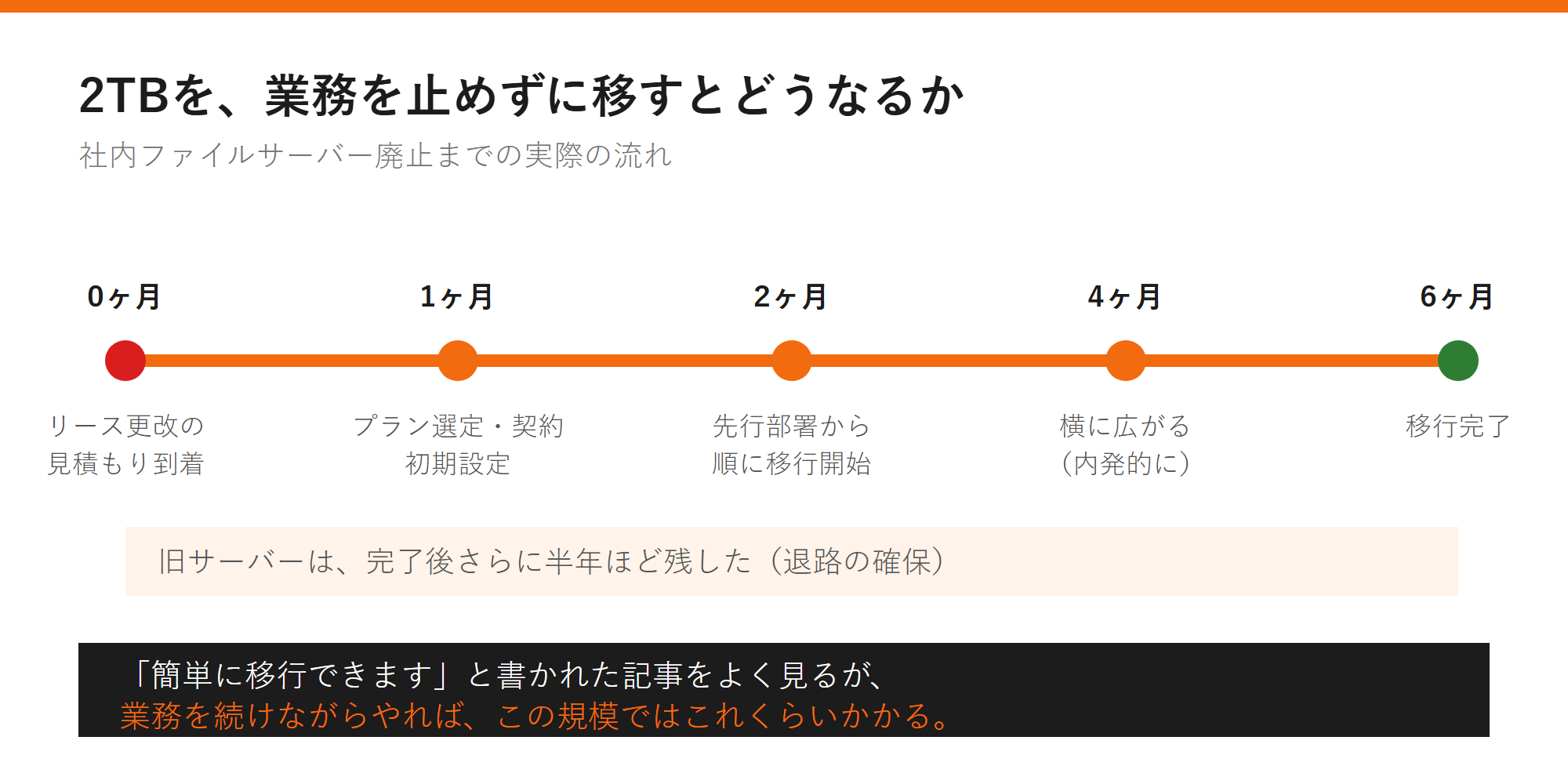
期間:約6ヶ月
2TBのデータを、業務を止めずに移行しました。かかった期間は約6ヶ月です。
「簡単に移行できます」と書かれた記事をよく見ますが、業務を続けながらやれば、この規模ではこれくらいかかります。短く見積もって計画を立てると、必ず途中で破綻します。
工数:合計 約1人月
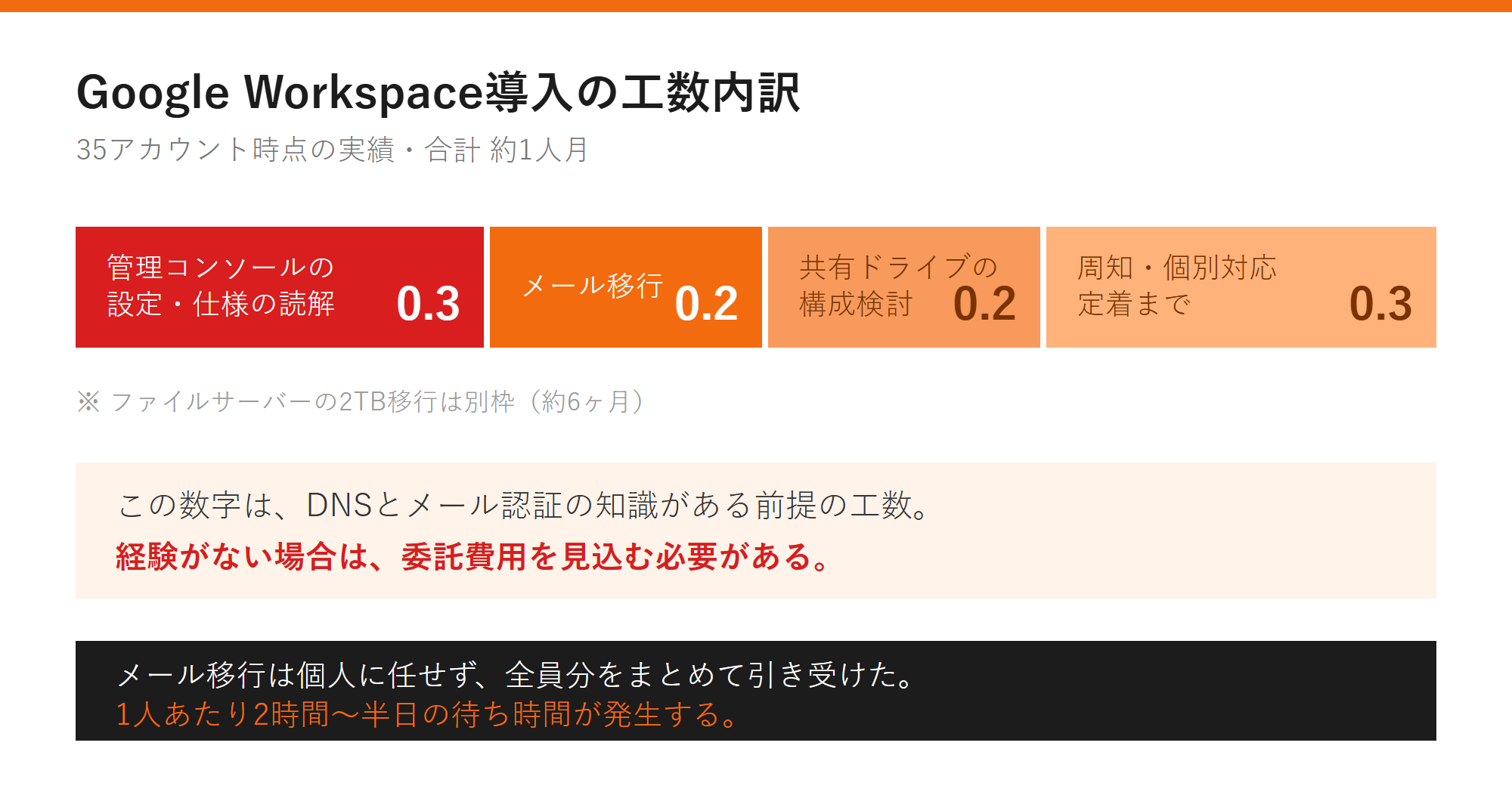
当時35アカウントの時点での実績です。
| 作業 | 工数 |
|---|---|
| 管理コンソールの設定・仕様の読解 | 約0.3人月 |
| Gmailの移行(35人分) | 約0.2人月 |
| 共有ドライブのフォルダ構成検討 | 約0.2人月 |
| その他(周知、個別対応、定着まで) | 約0.3人月 |
| 合計 | 約1人月 |
「最大限使ってもらえる状態」に持っていくまでで、およそ1人月。 これが実感に近い数字です。
兼任担当者が本業と並行して進めるなら、実際のカレンダー上は数ヶ月に伸びます。ただし、見積もりの根拠としてはこの数字が使えるはずです。
メール移行は個人に任せなかった
Gmailの移行は、全員分をこちらでまとめて引き受けました。
手順書を配って各自でやってもらう、という方法は取りませんでした。50人規模の会社では、設定作業を確実にこなせる人は多くありません。 中途半端に終わった状態を後から回収するほうが、はるかに手間がかかります。
移行そのものは、1人あたり2時間から半日程度の待ち時間が発生します。処理を走らせている間は他の作業ができるので、順番に流していく形になります。
フォルダ構成をどうしたか
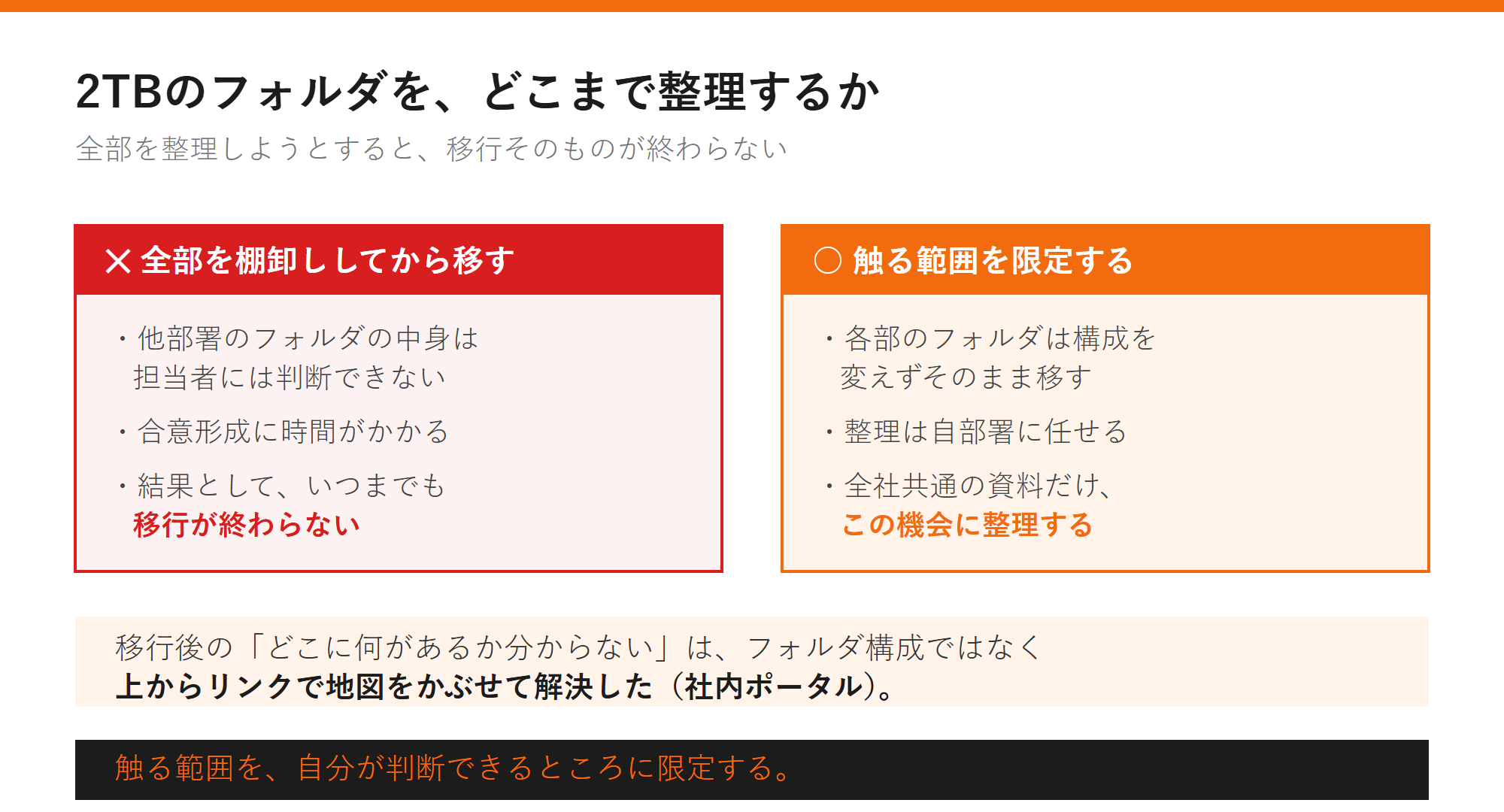
ここが移行を止めないための最大の判断でした。結論から言うと、全部を整理しようとしませんでした。
各部のフォルダは、そのまま移して各部に任せた
2TBのデータを棚卸ししてから移そうとすると、絶対に終わりません。そして、他部署のフォルダの中身は、私には判断できません。 どれが必要でどれが不要かを知っているのは、その部署の人だけです。
そこで、各部門のフォルダは構成を変えずにそのまま移行し、整理は自部署でやってもらう方針にしました。
全社共通の資料だけ、この機会に整理した
一方で、規程類、マニュアル、各種フォーマットといった全社で使う資料は、この機会に整理しました。 ここは自分が責任を持って判断できる範囲であり、かつ最も使われる場所だからです。
触る範囲を、自分が判断できるところに限定する。 これが移行を完了させるための条件でした。
旧サーバーは半年残した
移行が終わった後も、元のファイルサーバーは半年ほど残しました。
何か起きたときの退路です。実際に「あのファイルが見つからない」という話は出ます。そのときに戻れる場所があるかないかで、移行中の心理的な負担がまったく違います。
消してから困る会社が出ると思います。 リース費用が少し延びても、並行期間は取っておくべきです。
短期決戦か、時間をかけるか
移行に6ヶ月かかったと書きましたが、もっと短くする方法はありました。
1ヶ月で終わらせる進め方
専任のプロジェクトとして立ち上げ、各部門から担当者を1名ずつ選任し、経営として期限を切って推進する。この形なら、1ヶ月程度で完了できたと思います。
正直に言えば、情報システムの立場としては、こちらをやりたい。短期で終わらせたほうが、二重運用の期間が短く、旧環境の維持費も抑えられ、「移行中」という中途半端な状態が長引きません。
移行作業は、長引くほど終わらなくなります。 これは経験的にそうです。
それでも、そうしなかった理由
3つありました。
1つは、全社に負荷をかけられる状況ではなかったこと。 各部門から人を出してもらい、期限を切って作業させるということは、その分だけ本業の時間を削るということです。当時、それを要求できる状況ではありませんでした。
2つは、自分たちも手探りだったこと。 移行後にどういうフォルダ構成で運用するのか、共有ドライブをどの単位で切るのか。設計が固まっていない状態で全社を巻き込むと、後戻りが発生します。 一度決めたルールを途中で変えると、現場の信頼を失います。
3つは、PCに触れる頻度に大きな幅があること。 当社は建築・内装業で、業務の中心が現場にある社員と、日常的にPCを使う事務方が混在しています。同じ手順書を配っても、受け取り方はまったく違う。全員に同じ速度を求めること自体が現実的ではありませんでした。
実際にやったこと|外堀から埋める
結果として取ったのは、使えるところから順に移し、便利だと感じた部署から広がっていくという進め方でした。
先に移した部署が「共有ドライブのほうが探しやすい」「現場からスマホで見られる」と実感すると、その話が横に伝わります。次の部署は、押し付けられたのではなく自分たちの判断として移行に入る。
内発的な動機で動いたぶん、定着はしました。 移行後に「元に戻したい」という声は出ていません。
どちらが良いかは、一長一短
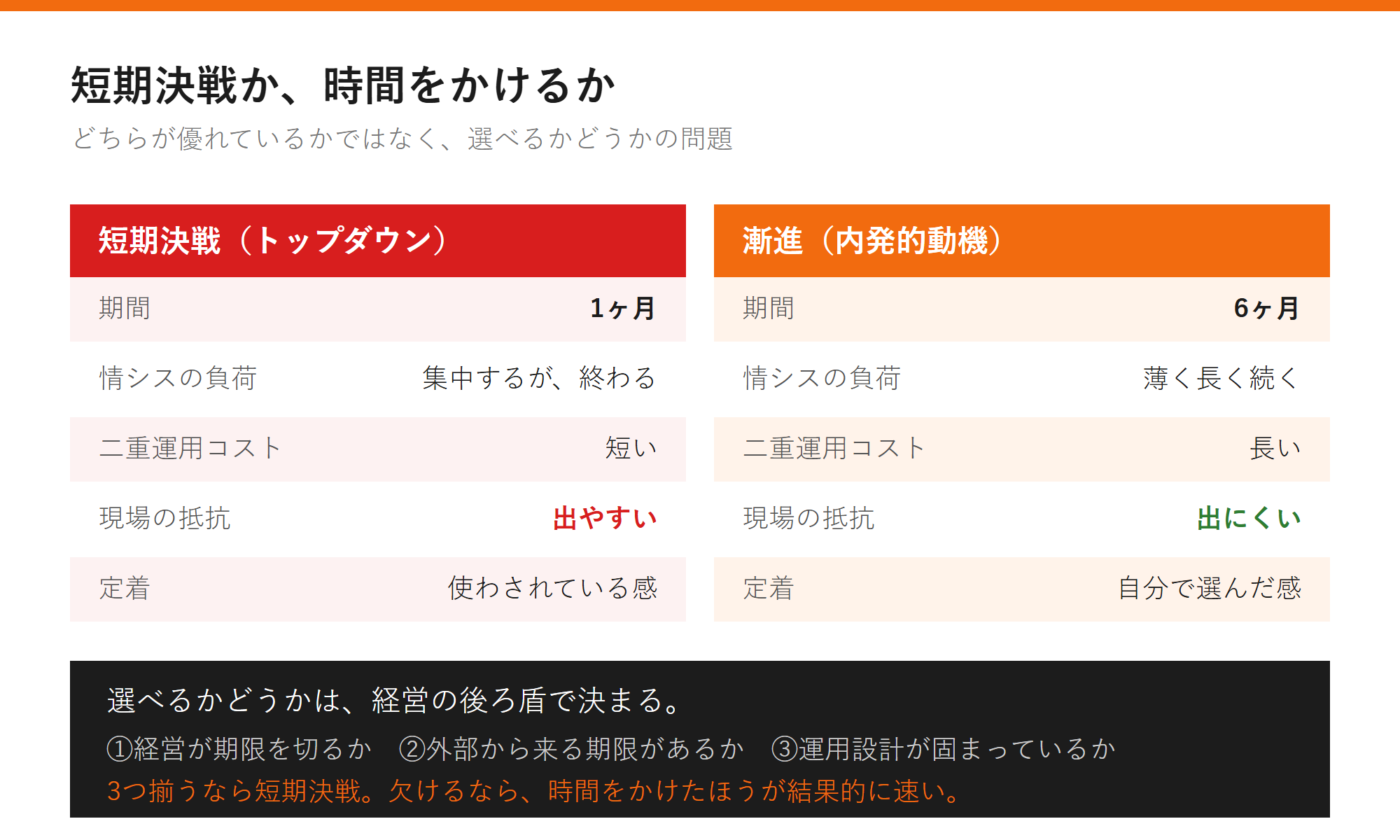
比較するとこうなります。
| 短期決戦(トップダウン) | 漸進(内発的動機) | |
|---|---|---|
| 期間 | 1ヶ月程度 | 6ヶ月程度 |
| 情シスの負荷 | 集中するが、終わる | 薄く長く続く |
| 現場の負荷 | 集中する | 分散する |
| 二重運用コスト | 短い | 長い |
| 抵抗 | 出やすい | 出にくい |
| 定着 | 使わされている状態になりやすい | 自分で選んだ状態になる |
| 設計変更 | 困難 | 途中で直せる |
どちらが優れているという話ではありません。
選べるかどうかは、経営の後ろ盾で決まる
そして重要なのは、この2つを情報システムの担当者が自由に選べるわけではないということです。
短期決戦は、経営が旗を振り、各部門が人を出すことを前提にしています。その合意がない状態で担当者が期限を切っても、誰も動きません。トップダウンは、トップが動いて初めて成立します。
逆に言えば、経営の後ろ盾を取れるなら短期決戦を選ぶべきです。 期間が短いほうが、あらゆる面で有利だからです。
判断材料は3つだと考えています。
- 経営が期限を切ってくれるか
- 外部から来る期限があるか(リース更改やサービス終了など)
- 移行後の運用設計が固まっているか
3つ揃うなら短期決戦。どれかが欠けるなら、時間をかけたほうが結果的に速いこともあります。
当社の場合、2は揃っていましたが、1と3が不足していました。だから6ヶ月かけた。いま振り返っても、あの時点ではこれが妥当だったと考えています。
管理コンソールでつまずいた話
Google Workspaceの管理コンソールは、とっつきづらいです。
アカウントの作成、組織部門(OU)の設計、グループの切り方、権限の付与。どれも概念を理解しないと手が動きません。そして公式のヘルプページは、ほとんど役に立ちませんでした。
理由は分かっています。UIが頻繁に変わるからです。 手順を追った説明は、書かれた時点から古くなっていきます。画面の名称も配置も変わるため、ヘルプの記述と目の前の画面が一致しません。
Geminiに聞きながら進めた
結果的にどうしたかというと、Geminiに聞きながら作業しました。
「この設定はどこにあるか」「この概念は何を意味するか」「この構成にすると何が起きるか」。壁打ちの相手として使うと、大抵のことは解決しました。
回答が常に正確だったわけではありません。 UIの変更に追いついていない説明も返ってきます。ただし「何を探せばいいか」の方向は分かるので、そこから自分で確認すれば辿り着けます。
最終的には、Google Workspaceについて何でも聞ける専用のチャットを1つ作りました。 過去のやり取りが蓄積されるので、自社の構成を前提にした回答が返ってくるようになります。これは他社でも再現できるはずです。
手順書を探すより、設計を考えたほうが早い
この経験から言えるのは、UIの操作手順を探すことに時間を使わないほうがいいということです。
必要なのは「どこをクリックするか」ではなく、「自社の組織をどうOUに落とすか」「グループをどう切るか」「権限をどこで分けるか」という設計の判断です。ここさえ決まっていれば、操作方法は聞けば分かります。
そして設計の部分は、UIが変わっても腐りません。
ついでに解決したこと|複合機のスキャン
移行のついでに、以前から気になっていた問題を1つ解消しました。
複合機のスキャンデータは、それまでファイルサーバーの共有フォルダに保存される設定になっていました。よくある構成だと思います。
問題は、消し忘れたスキャンデータが共有フォルダに残り続けることです。当社は建築・内装業なので、図面や見積書を扱います。他社の資料が、関係のない社員から見える状態が発生し得ました。
移行にあわせて、スキャンの送信先を各自のメールアドレス宛に変更しました。これで、誰がスキャンしたものかが自動的に紐づき、共有領域には残りません。
技術的には難しい変更ではありません。ただ、移行のようなタイミングがないと手をつけないまま何年も過ぎる類の問題です。
コストは下がったのか
Google Workspaceに移しただけでは、コストはほとんど下がりませんでした。
ファイルサーバーとUTMの更改費用がなくなった分と、Google Workspaceの月額が、おおむね相殺される水準でした。「やや減ったかもしれない」という程度です。
クラウド化すればコストが下がる、という説明は、少なくとも当社には当てはまりませんでした。
効いたのは、他のSaaSを解約できたこと
実際にコストが動いたのは、別のところでした。
Google Workspaceを導入したことで、それまで個別に契約していたサービスが重複していると分かりました。当社ではLINE WORKSとZoomをどちらも完全に解約しています。
つまり、こういうことです。
Google Workspaceの費用対効果は、単体では出ない。契約中のSaaSの棚卸しとセットで初めて出る。
導入を検討している方は、いま契約しているSaaSを全部並べて、Google Workspaceと機能が重複するものを数えてみてください。 チャット、Web会議、ファイル共有、アンケートフォーム、簡易的な業務アプリ。中小企業では、これらを別々に契約しているケースが非常に多いはずです。
そこが乗るかどうかで、判断はまったく変わります。
判断の前に、自社の使い方を確認してください
当社の場合は完全に置き換えられましたが、これは自社の使い方がMeetの範囲に収まっていたからです。
参加者が数百人規模のウェビナー、細かい参加者管理や申込フォームが必要なイベント、視聴ログの取得が要件になっている外部研修。こうした用途を日常的に持っている会社では、既存ツールを残す判断になることもあります。
「うちも全部解約できる」と決めてから確認するのではなく、確認してから決めてください。 順序を間違えると、解約後に困ります。
なお録画については、Business Standardであれば1ユーザーあたり2TBの容量が割り当てられます。当社では会議の録画を日常的に残していますが、容量が問題になったことはありません。ストレージを気にせず運用できるのは、Starterとの実務上の差として大きい部分です。
いま同じ判断をする人へ
最後に、要点をまとめます。
1. リース更改は、判断のタイミングとして使える。 何もない時期に「クラウドに移しましょう」と提案しても通りません。外部から来る期限を待つか、見つけるかです。
- 期間は長めに見る。 2TBを業務を止めずに移して6ヶ月。工数は35アカウントで約1人月。短く見積もると途中で破綻します。
- 全部を整理しようとしない。 自分が判断できる範囲だけ触る。他部署のフォルダは、そのまま移して各部に任せる。
- 短期決戦か漸進かは、経営の後ろ盾で決まる。 期限を切ってもらえるなら短期で終わらせるべきです。取れないなら、時間をかけたほうが結果的に定着します。
- 旧環境は残しておく。 半年程度の並行期間を取る。退路があることで、移行中の判断が速くなります。
- コストは単体では下がらない。 SaaSの棚卸しとセットで考える。
- Officeは捨てなくていい。 併用できます。「置き換えなければならない」という前提で止まっているなら、その前提は不要です。
よくある質問
ファイルサーバーをクラウド化すると、コストは下がりますか
当社の場合、クラウド化そのものではほとんど下がりませんでした。ファイルサーバーとUTMの更改費用がなくなった分と、Google Workspaceの月額が相殺される水準です。実際にコストが動いたのは、重複していた他のSaaSを解約できたことでした。
2TBの移行に、なぜ半年もかかったのですか
業務を止めずに進めたためです。専任のプロジェクトとして立ち上げ、各部門から担当者を出し、経営が期限を切る形であれば1ヶ月程度で完了できたと考えています。当社はその体制を取れなかったため、使えるところから順に移す方法を選びました。
移行中に、ファイルにアクセスできない期間はありましたか
ありません。旧サーバーを残したまま並行運用しています。移行完了後も半年ほど旧環境を残しました。何か起きたときの退路があることで、移行中の判断が速くなります。
VPNは不要になりますか
社内サーバーへのアクセスを目的としたVPNであれば、不要になります。共有ドライブはブラウザから直接アクセスできるため、現場や出張先からの利用が容易になりました。ただし他の社内システムがオンプレミスに残っている場合は、その分のVPNは残ります。
ファイルサーバーの容量が数百GBしかない場合も、移行する意味はありますか
あります。判断材料は容量ではなく、更改費用と運用負荷です。サーバー本体、UTM、バックアップ装置、保守契約、電気代、障害対応の工数。これらを5年分積み上げた金額と比較してください。
アクセス権限は、旧サーバーと同じように設定できますか
考え方が変わります。共有ドライブでは、ドライブ単位とフォルダ単位で権限を設定し、Google Workspaceのグループに対して付与するのが基本です。旧サーバーの権限構成をそのまま再現しようとすると複雑になるため、この機会に整理することをおすすめします。
この話の、実例を持ち寄る場があります。
記事の内容を「自社ではどう回すか」まで落とすのが、月例の少人数ビジネス深掘り会です。新着コラムと開催案内は、公式LINEでお届けしています。